Índice de contenidos
- ¿Cómo ver Netflix en un Smart TV TCL en Colombia?
- ¿Mi TCL usa Google TV/Android TV o Roku TV?
- Paso a paso: instalar Netflix e iniciar sesión
- Requisitos para ver Netflix en tu TCL
- ¿Netflix no funciona en tu TCL? Cómo solucionarlo
- Cómo conseguir tu cuenta de Netflix
- Preguntas frecuentes
- Fuentes y verificación
Los televisores TCL son de los más vendidos en Colombia por su relación precio-calidad, y una de las primeras cosas que la gente quiere al desempacarlos es ver Netflix. La buena noticia es que es muy sencillo: en casi todos los modelos la app ya viene lista, e incluso hay un botón de Netflix en el control remoto. Esta guía te lleva paso a paso, sin importar qué sistema tenga tu TCL.
¿Cómo ver Netflix en un Smart TV TCL en Colombia?
La respuesta corta: abres la app de Netflix en tu TCL e inicias sesión con tu cuenta. En la mayoría de los TCL vendidos en Colombia, Netflix viene preinstalado de fábrica, así que solo tienes que buscarlo en la pantalla de inicio o pulsar el botón rojo de Netflix del control. Si por alguna razón no está, lo descargas gratis desde la tienda de aplicaciones del televisor en menos de un minuto.
El único detalle que cambia entre un TCL y otro es qué sistema operativo usa, porque eso define desde qué tienda descargas la app. Lo aclaramos enseguida para que sepas exactamente qué verás en tu pantalla.
Muchos controles de TCL traen un botón rojo de Netflix. Si el tuyo lo tiene, pulsarlo abre la app directamente, sin buscar nada en el menú.
¿Mi TCL usa Google TV/Android TV o Roku TV?
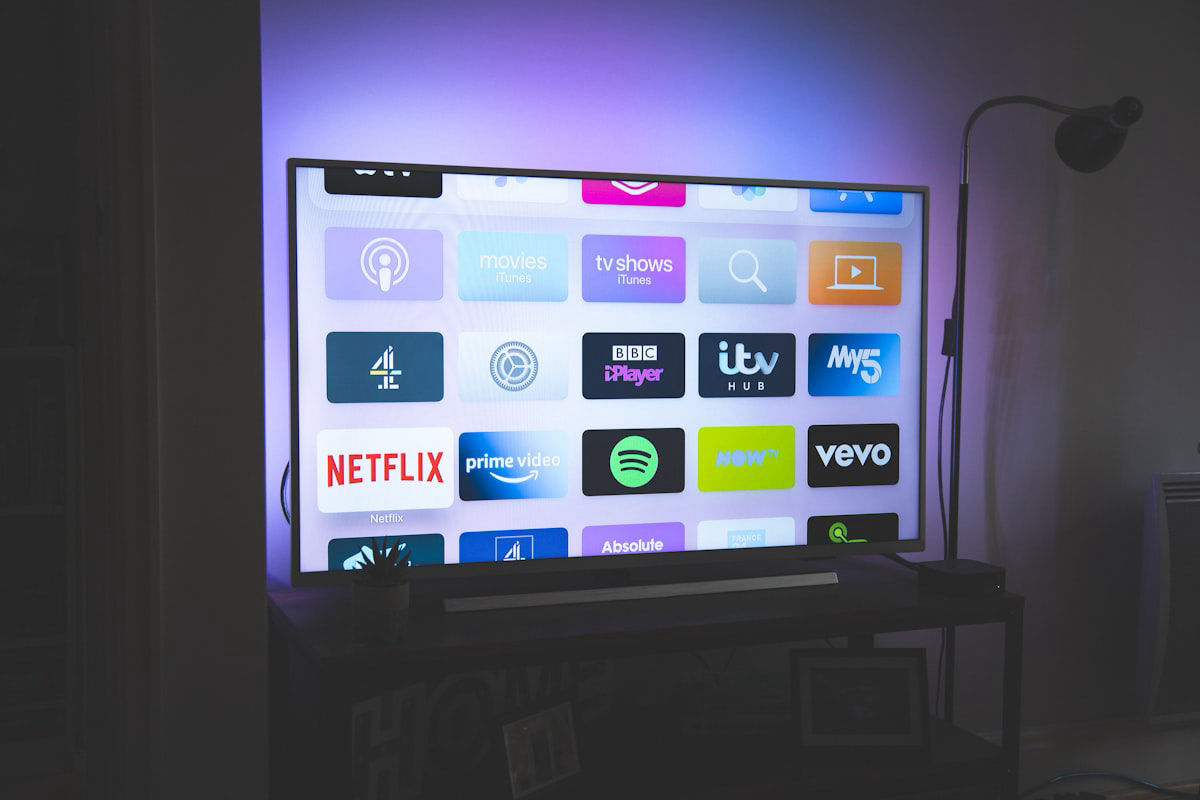
Los Smart TV de TCL no usan un solo sistema: según el modelo y el año, funcionan con Google TV, con Android TV o con Roku TV. No hay que memorizar modelos; se distingue mirando la pantalla de inicio al encender el televisor:
- Google TV / Android TV: verás filas de recomendaciones personalizadas, la barra de búsqueda de Google y el acceso a Google Play Store. Es el sistema más común en los TCL recientes.
- Roku TV: verás una cuadrícula de "canales" (apps) con el logo de Roku y un menú lateral simple. Las apps se agregan desde el Roku Channel Store.
La diferencia solo afecta de dónde descargas la app; el resto del proceso (iniciar sesión y reproducir) es igual. Si tu televisor no es TCL o quieres la versión general, te sirve nuestra guía de cómo ver Netflix en cualquier Smart TV en Colombia. Y si tu modelo TCL resulta ser Roku TV, tienes el detalle completo en cómo ver Netflix en Roku.
💬 ¿Lo quieres activar hoy mismo? Te guiamos por WhatsApp en minutos, con garantía.
Escribir por WhatsApp →Paso a paso: instalar Netflix e iniciar sesión
Sigue estos pasos según el sistema de tu TCL. En total no toma más de dos o tres minutos.
Conecta el TV a internet
Ve a Ajustes → Red y conecta tu TCL por Wi-Fi o cable. Sin conexión estable, Netflix no cargará.
Abre o instala la app de Netflix
Si ya está en la pantalla de inicio, ábrela. Si no: en Google TV/Android TV entra a Google Play Store y busca "Netflix"; en Roku TV abre el Roku Channel Store y agrega el canal Netflix.
Inicia sesión con tu cuenta
Abre Netflix, elige "Iniciar sesión" e ingresa tu correo y contraseña. Si prefieres no escribir con el control, usa la opción de código: te da un código para activarlo desde tu celular.
Elige tu perfil y reproduce
Selecciona tu perfil, busca lo que quieras ver y dale play. Tu progreso y recomendaciones quedan guardados para la próxima vez.
Requisitos para ver Netflix en tu TCL
Para una experiencia sin cortes en tu Smart TV TCL necesitas tres cosas básicas, cada una fácil de cumplir:
| Requisito | Recomendado | Para qué sirve |
|---|---|---|
| Conexión a internet | Desde 3 Mbps (HD) / 15 Mbps (4K) | Reproducir sin buffering; a más velocidad, mejor calidad |
| App de Netflix | Versión actualizada | Preinstalada o gratis desde la tienda del TV |
| Cuenta de Netflix activa | Pantalla o cuenta completa | Iniciar sesión y ver el catálogo |
Requisitos de referencia verificados el 08/09/2026 según el centro de ayuda de Netflix. Las velocidades pueden variar según el plan y el modelo del televisor.
Un TCL 4K UHD con plan Premium y buen internet te dará Ultra HD; un modelo Full HD reproduce en HD, que igual se ve muy bien. Si quieres saber qué revisar antes de comprar el televisor o la cuenta, mira nuestra nota sobre Netflix en Smart TV: qué revisar antes de comprar.
¿Netflix no funciona en tu TCL? Cómo solucionarlo
Si Netflix no abre, se congela o da error en tu TCL, casi siempre es la conexión o la app, no la cuenta. Prueba esto en orden:
- Revisa el internet: abre otra app de video para confirmar que la red funciona.
- Reinicia Netflix: ciérralo por completo y vuélvelo a abrir.
- Reinicia el TV: desconecta el televisor de la corriente unos 30 segundos y vuelve a encenderlo.
- Actualiza: busca actualizaciones de la app en la tienda y del sistema del TCL en Ajustes.
- Cierra e inicia sesión: si el error menciona la cuenta, sal y vuelve a entrar.
Si tras esto sigue fallando, el problema puede estar en la cuenta misma. Para errores concretos (pantalla en negro, códigos, "demasiados dispositivos") te ayuda la guía de qué hacer cuando Netflix no funciona en Colombia.
El 90% de los fallos de Netflix en Smart TV se resuelven con reiniciar el televisor y verificar el Wi-Fi. Descarta eso primero antes de pensar que el TCL o la cuenta tienen algo malo.
Cómo conseguir tu cuenta de Netflix
Si aún no tienes cuenta o buscas una más económica para tu TCL, en BytechHub te la entregamos lista para iniciar sesión. Puedes pagar de dos formas:
- Atención personal por WhatsApp: nos escribes, confirmamos el valor del día y pagas por Nequi u otro medio.
- Compra automática con Bold: en la tienda agregas el producto al carrito y finalizas con Bold, que acepta tarjeta de crédito o débito, Nequi y PSE. El pago es inmediato y recibes el acceso al instante, sin esperar respuesta.
El acceso por pantalla arranca desde $16.900 COP y la cuenta completa desde $57.900 COP, verificado el 08/09/2026. Con cualquiera de las dos modalidades ves Netflix en tu TCL sin lío. Y para conocer los plazos y reglas de soporte, revisa cómo funciona nuestra garantía de cuentas de streaming en Colombia.
Consigue tu Netflix y míralo hoy en tu TCL
Te entregamos una cuenta de Netflix lista para iniciar sesión en tu Smart TV TCL. Elige pantalla o cuenta completa, paga por Nequi o con tarjeta/PSE por Bold y recibe el acceso al instante.
Preguntas frecuentes
¿Puedo pagar la cuenta de Netflix con tarjeta de crédito, Nequi o PSE?
Sí. Además de Nequi y WhatsApp, en la tienda de BytechHub puedes agregar el producto al carrito y finalizar la compra con Bold, que acepta tarjeta de crédito o débito, Nequi y PSE. El pago es inmediato y recibes el acceso al instante, sin esperar respuesta. Es la forma más rápida de adquirir una suscripción de bajo costo pagando con tarjeta de crédito.
¿Mi Smart TV TCL usa Google TV, Android TV o Roku TV para ver Netflix?
Depende del modelo y del año. Muchos televisores TCL vendidos en Colombia usan Google TV o Android TV, y otros modelos usan Roku TV. Para saber cuál tienes, enciende el TV y mira la pantalla de inicio: si ves filas de recomendaciones con el asistente de Google es Google TV/Android TV; si ves una cuadrícula de canales y apps con el logo de Roku, es Roku TV. En cualquiera de los dos, Netflix viene preinstalado o se descarga desde la tienda de apps.
¿Cómo instalo Netflix si no aparece en mi Smart TV TCL?
Si tu TCL usa Google TV o Android TV, entra a Google Play Store desde el menú de apps, busca Netflix e instálalo. Si usa Roku TV, ve a la sección de canales o Roku Channel Store, busca Netflix y agrégalo. En casi todos los TCL de los últimos años Netflix ya viene preinstalado e incluso tiene un botón directo en el control remoto.
¿Por qué Netflix no abre o da error en mi TCL y cómo lo soluciono?
Casi siempre es la conexión o la app. Primero verifica que el TV tenga internet estable; luego cierra Netflix y vuelve a abrirlo. Si sigue fallando, reinicia el televisor desconectándolo unos 30 segundos, actualiza la app desde la tienda y confirma que el sistema del TCL esté actualizado. Si el error persiste con tu cuenta, prueba cerrar sesión y volver a iniciarla.
¿Cuánto cuesta una cuenta de Netflix para ver en un Smart TV TCL en Colombia?
En BytechHub el acceso a Netflix por pantalla arranca desde 16.900 COP y la cuenta completa desde 57.900 COP, verificado el 08/09/2026. Cualquiera de las dos modalidades funciona en tu Smart TV TCL: solo instalas la app, inicias sesión y listo. Escríbenos por WhatsApp para confirmar el valor del día y qué modalidad te conviene según cuántas pantallas necesitas.
¿Es seguro comprar la cuenta de Netflix en BytechHub y tiene garantía?
Sí. En BytechHub entregamos accesos a Netflix con garantía de reposición: si el acceso falla por una causa ajena a tu uso dentro del periodo, lo reponemos. Pagas por Nequi, tarjeta o PSE y conservas el comprobante y el chat como respaldo. Somos un revendedor independiente; no somos Netflix ni estamos afiliados a la plataforma.
¿Puedo ver Netflix en 4K en mi Smart TV TCL?
Sí, siempre que tu modelo TCL sea 4K UHD, tu plan de Netflix incluya Ultra HD y tengas una conexión suficientemente rápida. Si tienes un TCL Full HD o el plan no es Premium, verás en HD, que igual se ve muy bien. Si notas baja resolución, revisa primero tu internet y la configuración de reproducción antes de suponer que hay un problema con la cuenta.
Fuentes y verificación
- Netflix — Centro de ayuda, cómo iniciar sesión en un Smart TV: help.netflix.com
- TCL Colombia — sitio oficial de televisores: tcl.com/co
- Nequi (método de pago en Colombia): nequi.com.co
Última actualización y verificación de precios: 8 de septiembre de 2026. Los sistemas (Google TV/Android TV o Roku TV) varían según el modelo del televisor TCL.