Índice de contenidos
- Qué necesitas para ver Netflix en Roku
- Cómo instalar o abrir Netflix en tu Roku paso a paso
- Cómo iniciar sesión y activar el dispositivo
- Calidad de imagen: ¿llega a 4K en Roku?
- Solución de problemas comunes en Roku
- Cómo conseguir una cuenta de Netflix para tu Roku
- Preguntas frecuentes
- Fuentes y verificación
Tienes un Roku conectado al televisor y quieres poner Netflix sin dar vueltas. La buena noticia es que es de los procesos más sencillos: en la mayoría de dispositivos Roku vendidos en Colombia, Netflix ya viene lista para abrir. Si no está, se instala en un par de pasos. En esta guía te llevamos desde cero: requisitos, instalación, inicio de sesión, activación del dispositivo y qué hacer cuando algo falla.
Qué necesitas para ver Netflix en Roku
Antes de empezar, asegúrate de tener listo lo básico. No hace falta nada raro: con estos tres elementos ya puedes reproducir Netflix en tu Roku Stick, Roku Express o Roku TV.
- Un dispositivo Roku conectado al televisor. Un Roku Stick o Express va por el puerto HDMI del TV; un Roku TV ya lo trae integrado.
- Conexión a internet estable por Wi-Fi. Cuanto mejor sea tu conexión, mejor calidad y menos cortes tendrás.
- Una cuenta de Netflix activa. Puede ser tuya o una que consigas lista para usar; sin ella no podrás iniciar sesión.
Con eso resuelto, el resto es cuestión de minutos. Si tu televisor no es un Roku TV, revisa que el stick esté bien insertado en el HDMI y con corriente antes de encender la pantalla.
Cómo instalar o abrir Netflix en tu Roku paso a paso
Muchos usuarios se sorprenden: en gran parte de los Roku, Netflix ya está en la pantalla de inicio y solo hay que abrirla. Si no la ves, se agrega desde la tienda de canales. Sigue estos pasos generales (los nombres exactos de los menús pueden variar según tu modelo y la versión del sistema).
Enciende el Roku y ve a la pantalla de inicio
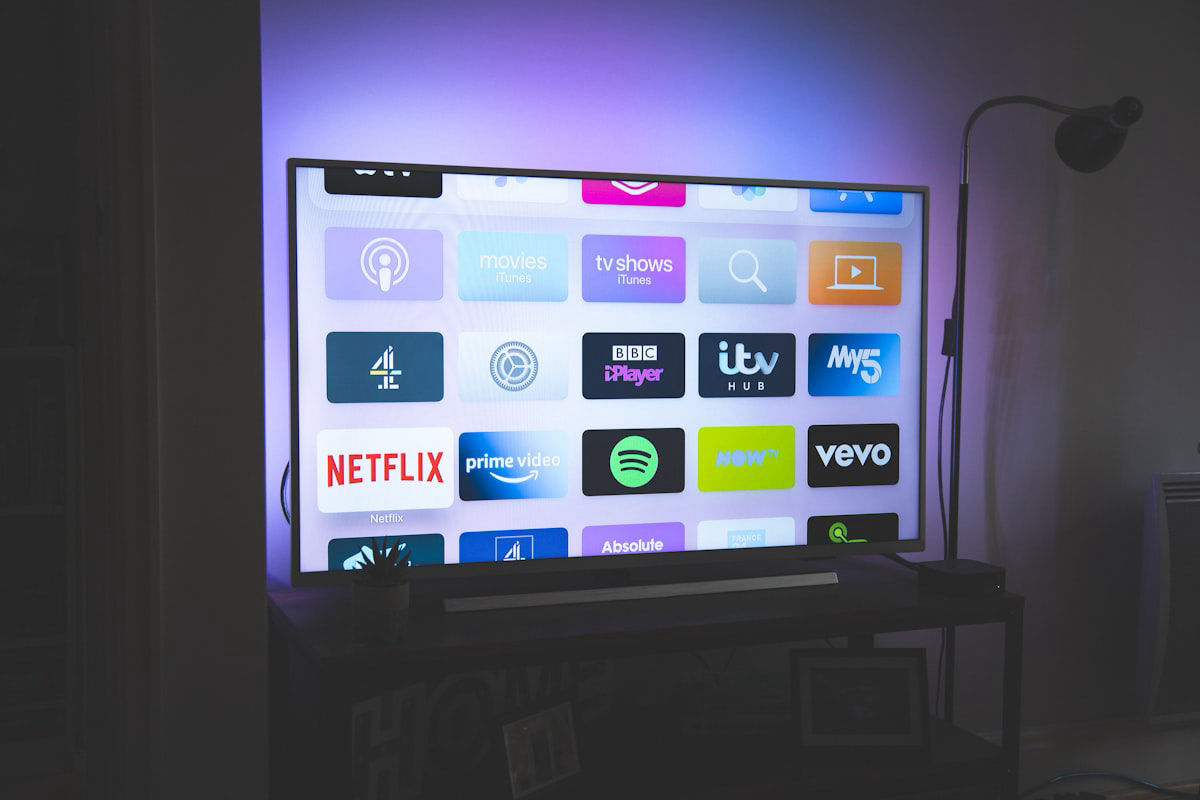
Con el control, pulsa el botón de inicio. Verás la cuadrícula de apps o canales instalados.
Busca si Netflix ya está instalada
Revisa la cuadrícula. Si aparece el icono de Netflix, salta directo al paso de iniciar sesión. La mayoría de Roku la trae preinstalada.
Si no está, entra a la tienda de canales
Abre la sección para agregar canales o aplicaciones (a veces llamada tienda o «Streaming Channels») y usa el buscador.
Busca «Netflix» y agrégala
Escribe Netflix, selecciónala y elige la opción para agregarla o instalarla. Se descargará sola y quedará en tu pantalla de inicio.
Abre la app
Vuelve al inicio, selecciona el icono de Netflix y ábrela. Ahora toca iniciar sesión, que vemos en la siguiente sección.
Si tienes el mismo Netflix también en otras pantallas, el proceso de la app es muy parecido. Aquí te explicamos cómo ver Netflix en un Smart TV en Colombia por si combinas dispositivos en casa.
💬 ¿Lo quieres activar hoy mismo? Te guiamos por WhatsApp en minutos, con garantía.
Escribir por WhatsApp →Cómo iniciar sesión y activar el dispositivo
Con la app abierta, Netflix te pedirá identificarte. Hay dos caminos habituales y ambos son sencillos; el que aparezca depende de la versión de la app en tu Roku.
Opción A: correo y contraseña en el televisor
Selecciona «Iniciar sesión», escribe tu correo y tu contraseña con el teclado en pantalla y confirma. Ten cuidado con mayúsculas y espacios. Al validar, ya puedes elegir tu perfil y reproducir.
Opción B: código de activación del dispositivo
La app puede mostrarte un código y una dirección web. Desde tu celular o computador, entra a esa página, inicia sesión en tu cuenta e ingresa el código que ves en el televisor. Hazlo antes de que el código caduque; al confirmarlo, el Roku queda activado y entra solo.
El código de activación tiene un tiempo límite. Si caduca, la app genera uno nuevo: solo repite el proceso con el código actualizado. No compartas ese código con desconocidos.
Calidad de imagen: ¿llega a 4K en Roku?
La calidad con la que ves Netflix en Roku depende de tres cosas a la vez: el plan de Netflix que tengas, tu velocidad de internet y el modelo de Roku y de televisor. No basta con uno solo; deben acompañarse.
| Factor | Qué aporta | Para llegar a la máxima calidad |
|---|---|---|
| Plan de Netflix | Define la resolución máxima permitida | Un plan que habilite HD o 4K según el caso |
| Internet | Determina si el video fluye sin cortes | Conexión estable; a mayor calidad, más ancho de banda |
| Roku + televisor | Deben soportar la resolución deseada | Un Roku 4K/HDR con un TV compatible para Ultra HD |
Información general verificada el 13/08/2026. Las capacidades exactas varían por modelo de Roku, televisor y plan; confirma en las especificaciones de tu equipo.
En resumen: los modelos Roku de gama de entrada suelen llegar hasta HD, mientras que los compatibles con 4K y HDR pueden reproducir en Ultra HD si el televisor y el plan lo permiten. Si dudas qué plan te conviene, revisa cuánto cuesta Netflix en Colombia y sus modalidades.
Solución de problemas comunes en Roku
Si algo no sale a la primera, casi siempre se arregla en un par de intentos. Estos son los tres tropiezos más frecuentes y cómo resolverlos.
No aparece la app de Netflix
Ve a la tienda de canales de tu Roku, busca Netflix y agrégala manualmente. Si aun así no aparece, revisa que el dispositivo tenga el software actualizado (en el menú de configuración) y que esté conectado a internet. En equipos Roku muy antiguos, la app podría ya no estar disponible.
No inicia sesión
Confirma que el correo y la contraseña estén bien escritos, sin espacios de más. Si usas el código de activación, ingrésalo antes de que caduque. Verifica que el Roku tenga internet. Cerrar y reabrir la app, o reiniciar el dispositivo, suele destrabar el acceso. Para casos más específicos de la plataforma, te sirve nuestra guía de qué hacer cuando Netflix no funciona en Colombia.
Error de reproducción o pantalla congelada
Reinicia el Roku desconectándolo de la corriente unos segundos y volviéndolo a conectar. Acerca el dispositivo al router o mejora la señal Wi-Fi. Si el video se ve en baja resolución, espera unos segundos a que ajuste la calidad según tu conexión.
El reinicio del Roku (desconectar de la corriente y volver a conectar) resuelve la mayoría de fallos de un canal que no carga o se queda pegado. Házlo antes de dar por dañada la app o la cuenta.
¿Aún no tienes cuenta de Netflix para tu Roku?
Te entregamos un acceso a Netflix listo para iniciar sesión en tu Roku, con garantía. Elige pantalla (desde $16.900 COP) o cuenta completa (desde $57.900 COP), verificado el 13/08/2026, y paga por Nequi, tarjeta o PSE.
Cómo conseguir una cuenta de Netflix para tu Roku
Si te falta la cuenta o quieres una lista para usar, en BytechHub el proceso es simple y queda con respaldo. Además del pago manual por Nequi/WhatsApp, la tienda ya tiene compra automática con Bold: agregas Netflix al carrito y finalizas con tarjeta de crédito o débito, Nequi o PSE; el pago es inmediato y recibes el acceso al instante. Así puedes adquirir suscripciones de bajo costo pagando con tarjeta de crédito, sin esperar respuesta.
Eliges la modalidad
Pantalla (desde $16.900 COP) o cuenta completa (desde $57.900 COP). Escoge según cuántas personas la usarán.
Pagas como prefieras
Por WhatsApp con Nequi, o automático en la tienda con Bold (tarjeta, Nequi o PSE). Guarda el comprobante.
Inicias sesión en tu Roku
Abre la app de Netflix en el Roku, ingresa el acceso y activa el dispositivo. Cualquier falla ajena a tu uso, la reponemos.
Conserva siempre el chat y el comprobante de pago: ese registro es tu respaldo ante cualquier reposición. Para conocer los plazos y reglas de soporte, revisa cómo funciona nuestra garantía de cuentas de streaming en Colombia. Y si prefieres pagar tu suscripción sin tarjeta, te explicamos cómo pagar Netflix con Nequi en Colombia.
Preguntas frecuentes
¿Puedo pagar la cuenta de Netflix con tarjeta de crédito para verla en mi Roku?
Sí. Además de Nequi y WhatsApp, en la tienda de BytechHub puedes agregar tu Netflix al carrito y finalizar la compra con Bold, que acepta tarjeta de crédito o débito, Nequi y PSE. El pago es inmediato y recibes tu acceso al instante, sin esperar respuesta. Luego solo inicias sesión en la app de Netflix de tu Roku y listo.
¿Cómo instalo Netflix en un Roku que no trae la aplicación?
Desde la pantalla de inicio de tu Roku, entra a la tienda de canales o aplicaciones, busca Netflix con el buscador, selecciónala y agrégala a tu dispositivo. La app se descarga e instala sola y queda en tu pantalla de inicio. Casi todos los modelos de Roku vendidos en Colombia ya la traen preinstalada, así que muchas veces solo tienes que abrirla e iniciar sesión.
¿Qué necesito para ver Netflix en un Roku Stick, Express o Roku TV en Colombia?
Necesitas tres cosas: un dispositivo Roku conectado a un televisor (por HDMI si es un stick o Express, o el propio Roku TV), una conexión estable a internet por Wi-Fi y una cuenta de Netflix activa. Para reproducir sin cortes, se recomienda una velocidad estable; a mayor calidad (HD o 4K) más ancho de banda hace falta. No necesitas cables adicionales más allá del HDMI y la corriente.
¿Por qué no me aparece la app de Netflix en mi Roku y cómo lo soluciono?
Si no ves Netflix, primero busca la app en la tienda de canales de tu Roku y agrégala manualmente. Si sigue sin aparecer, revisa que tu Roku tenga el software actualizado desde el menú de configuración y que esté conectado a internet. Reiniciar el dispositivo (desconectarlo de la corriente unos segundos) suele resolver que un canal no cargue. En modelos muy antiguos, la app podría ya no estar disponible.
¿En qué calidad se ve Netflix en Roku, llega a 4K?
La calidad depende de tres factores: el plan de Netflix que tengas, tu velocidad de internet y el modelo de Roku y televisor. Los Roku compatibles con 4K y HDR, junto a un plan y un televisor que lo soporten, pueden reproducir en Ultra HD; los modelos de entrada llegan hasta HD. Si notas baja resolución, revisa tu conexión y espera unos segundos a que el video ajuste la calidad automáticamente.
Netflix no me deja iniciar sesión en el Roku, ¿qué hago?
Confirma que escribes bien el correo y la contraseña (ojo con mayúsculas y espacios). Si usas el código en pantalla, ingrésalo dentro del tiempo indicado antes de que caduque. Verifica que tu Roku tenga internet y la fecha correcta. Si el acceso falla de forma repetida, cierra la app y vuelve a abrirla, o reinicia el dispositivo. Si compraste tu cuenta con BytechHub y algo no entra, escríbenos por WhatsApp y lo revisamos.
¿Es seguro comprar la cuenta de Netflix para mi Roku en BytechHub?
Sí. En BytechHub entregamos accesos a Netflix con garantía de reposición: si el acceso falla por una causa ajena a tu uso dentro del periodo, lo reponemos. Pagas por Nequi, tarjeta o PSE (Bold) y coordinas por WhatsApp, conservando el comprobante y el chat como respaldo. Somos un revendedor independiente; no somos Netflix ni estamos afiliados a la plataforma.
Fuentes y verificación
- Netflix — Centro de ayuda (cómo iniciar sesión y usar la app en dispositivos): help.netflix.com
- Roku — Soporte oficial (agregar canales y configurar el dispositivo): support.roku.com
- Nequi (método de pago en Colombia): nequi.com.co
Última actualización y verificación de precios: 13 de agosto de 2026. Los menús de Roku y Netflix pueden cambiar; los pasos se describen en lenguaje general.