Índice de contenidos
- ¿Cómo abrir Netflix en un Smart TV Hisense?
- ¿Qué sistema usa tu Hisense: VIDAA, Google TV o Android TV?
- Cómo instalar Netflix en tu Hisense paso a paso
- Requisitos para ver Netflix en un Hisense
- ¿Qué hago si Netflix no aparece o mi Hisense es viejo?
- Cómo comprar tu cuenta de Netflix para el Hisense
- Preguntas frecuentes
- Fuentes y verificación
Los televisores Hisense son de los más vendidos en Colombia por su relación precio-calidad, y una de las primeras cosas que la gente quiere hacer al estrenarlos es ver Netflix. La buena noticia es que casi todos los Hisense recientes traen Netflix lista o la instalan en un minuto. La clave está en saber qué sistema operativo tiene tu modelo, porque eso cambia dónde buscas la app. Aquí te lo explicamos directo y sin vueltas.
¿Cómo abrir Netflix en un Smart TV Hisense?
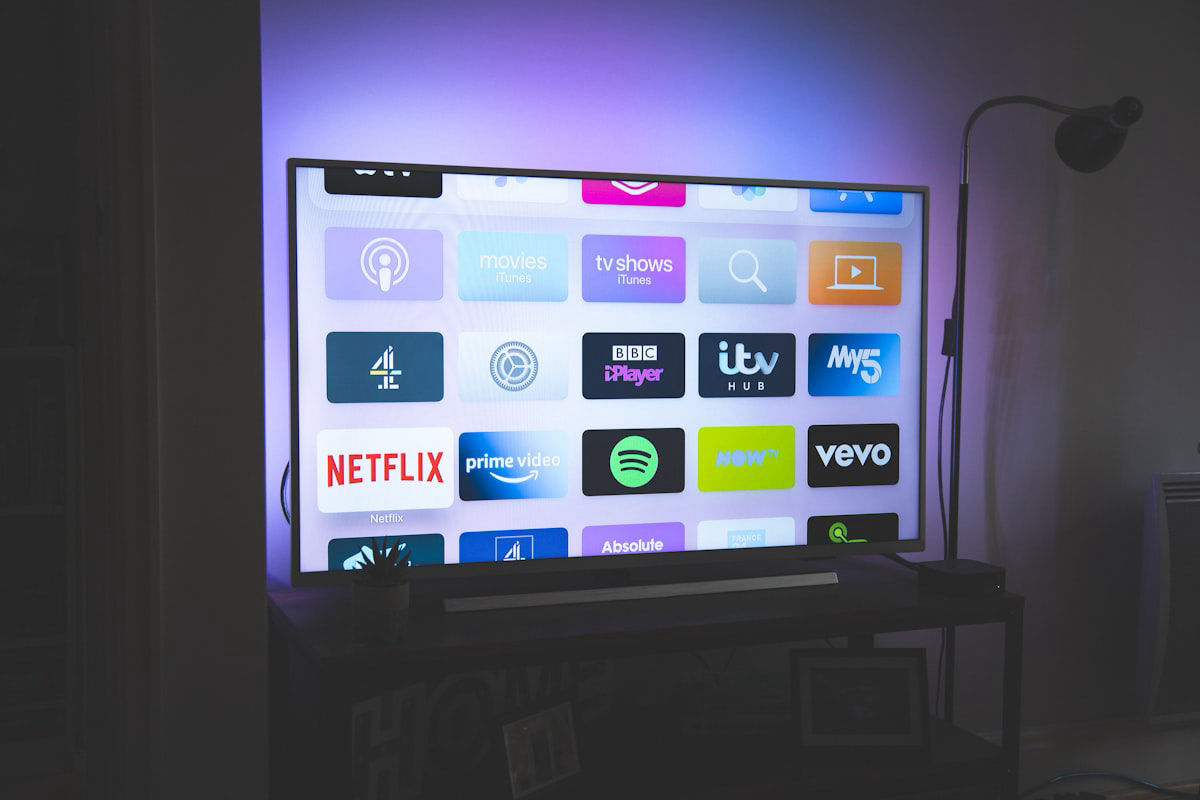
La respuesta corta: en la mayoría de los Hisense, Netflix ya viene instalada. Enciende el televisor, ve a la pantalla de inicio y busca el ícono rojo de Netflix entre tus apps; muchos modelos incluso traen un botón directo de Netflix en el control remoto. La abres, inicias sesión con tu correo y contraseña, y listo, ya puedes reproducir.
Si no la ves instalada, tendrás que descargarla desde la tienda de aplicaciones del TV. Y aquí es donde importa el sistema operativo: dependiendo del año y la gama de tu Hisense, la tienda se llama distinto. En la siguiente sección te ayudamos a identificarlo en segundos.
Si tu control remoto tiene un botón rojo de Netflix, pulsa ahí directamente: abre la app aunque no la veas en la pantalla de inicio.
¿Qué sistema usa tu Hisense: VIDAA, Google TV o Android TV?
Hisense no usa un solo sistema operativo: según el modelo, el año y el mercado, tu televisor puede correr VIDAA (el sistema propio de Hisense), Google TV o Android TV. Los tres reproducen Netflix sin problema; lo único que cambia es el nombre y el aspecto de la tienda de apps donde la buscas.
Para saber cuál tienes, enciende el TV y observa la pantalla de inicio, o entra a Ajustes > Sistema / Acerca de. Como los sistemas y sus versiones se actualizan con el tiempo, guíate por estas señales generales sin fijarte en un modelo exacto:
| Sistema | Cómo lo reconoces | Tienda de apps |
|---|---|---|
| VIDAA | Menú propio de Hisense; el logo VIDAA aparece en ajustes | VIDAA App Store |
| Google TV | Muestra tu perfil de Google y filas de recomendaciones | Google Play Store |
| Android TV | Menú con la marca Android TV y apps de Google | Google Play Store |
Sistemas verificados el 12/09/2026. Hisense puede cambiar el sistema según el modelo y el año; confirma en los ajustes de tu televisor.
No te preocupes si no identificas el nombre exacto: en cualquiera de los tres, el procedimiento para instalar Netflix es prácticamente el mismo. Si quieres una visión general que aplica a cualquier marca, tenemos una guía de cómo ver Netflix en cualquier Smart TV en Colombia.
💬 ¿Lo quieres activar hoy mismo? Te guiamos por WhatsApp en minutos, con garantía.
Escribir por WhatsApp →Cómo instalar Netflix en tu Hisense paso a paso
Si Netflix no viene preinstalada o la borraste por error, instalarla toma menos de dos minutos. Sigue estos pasos, que sirven igual para VIDAA, Google TV y Android TV:
Conecta el TV a internet
Ve a Ajustes > Red y conéctate por WiFi o cable. Sin internet la tienda de apps no carga.
Abre la tienda de aplicaciones
Entra a la VIDAA App Store (si es VIDAA) o a la Google Play Store (si es Google TV o Android TV) desde la pantalla de inicio.
Busca "Netflix" e instala
Usa el buscador de la tienda, selecciona la app oficial de Netflix y pulsa Instalar. En segundos aparece en tu pantalla de inicio.
Abre Netflix e inicia sesión
Ábrela, elige Iniciar sesión e ingresa tu correo y contraseña. Selecciona tu perfil y ya puedes reproducir.
Si tienes varios perfiles, elige el tuyo para conservar tu historial y recomendaciones. Una vez dentro, Netflix recuerda la sesión: no tendrás que volver a ingresar los datos cada vez que enciendas el televisor.
Requisitos para ver Netflix en un Hisense
Para disfrutar Netflix sin cortes en tu Hisense necesitas pocas cosas, pero conviene tenerlas claras antes de empezar:
- Un Smart TV Hisense con VIDAA, Google TV o Android TV (la gran mayoría de los recientes lo son).
- Conexión a internet estable; Netflix recomienda al menos 5 Mbps para HD y más para 4K UHD.
- Una cuenta de Netflix activa con tu correo y contraseña.
- El sistema del TV actualizado (Ajustes > Actualización de software) para que la app funcione bien.
La calidad de imagen (HD o 4K) depende del plan de tu cuenta, del modelo de tu Hisense y de tu velocidad de internet. Si tu televisor es 4K y tu plan lo permite, muchos títulos se verán en máxima resolución de forma automática.
El plan de tu cuenta define cuántas pantallas ves a la vez y la resolución máxima. Si compartes la cuenta, coordina para no exceder el límite de dispositivos simultáneos.
¿Qué hago si Netflix no aparece o mi Hisense es viejo?
Es una de las dudas más comunes: ¿qué pasa si Netflix no está en la tienda de apps o mi Hisense ya no la actualiza? Vamos por partes, porque casi siempre tiene solución.
Si la app no aparece en la tienda, primero confirma que el TV esté conectado a internet y actualiza el sistema en Ajustes > Actualización de software. Un reinicio (desconectar el televisor un minuto) también ayuda a refrescar la tienda. Si Netflix estaba instalada pero se congela o se ve mal, cierra la app, reinicia el TV y, si persiste, borra los datos de la app desde Ajustes y vuelve a iniciar sesión.
Ahora bien, si tu Hisense es de modelos antiguos, es posible que ya no reciba la app oficial de Netflix: las plataformas retiran el soporte de televisores viejos con el tiempo. En ese caso no hace falta cambiar de TV. La solución más práctica es conectar por HDMI un dispositivo de streaming externo como un Fire TV Stick, un Roku o un Chromecast: instalas Netflix ahí y usas el Hisense solo como pantalla, con una interfaz moderna y rápida.
Un dispositivo externo por HDMI revive cualquier TV viejo. Mira cómo funciona en nuestra guía de cómo ver Netflix en Roku en Colombia.
Para errores puntuales con códigos en pantalla (de conexión, de sesión o de reproducción), lo mejor es ir al detalle: revisa nuestra guía de qué hacer cuando Netflix no funciona en Colombia, donde explicamos los fallos más frecuentes y su solución.
Cómo comprar tu cuenta de Netflix para el Hisense
Si aún no tienes una cuenta de Netflix o quieres una modalidad más económica, en BytechHub te entregamos el acceso listo para iniciar sesión en tu Hisense. Así de simple:
Eliges la modalidad
Decides entre una pantalla (desde $16.900 COP) o la cuenta completa (desde $57.900 COP) según cuántas personas la usarán.
Pagas como prefieras
Por Nequi y WhatsApp con atención personal, o con compra automática por Bold (tarjeta de crédito o débito, Nequi y PSE) desde la tienda, con pago inmediato.
Inicias sesión en tu Hisense
Recibes el acceso, abres Netflix en el TV, ingresas los datos y a disfrutar. Cualquier falla ajena a tu uso, la reponemos.
La ventaja de la compra automática es que puedes adquirir suscripciones de bajo costo pagando con tarjeta de crédito, sin esperar respuesta: agregas el producto al carrito y en minutos tienes tu cuenta. Para conocer las reglas de plazos y soporte, revisa cómo funciona nuestra garantía de cuentas de streaming en Colombia.
Consigue tu Netflix y mírala en tu Hisense hoy
Te entregamos una cuenta lista para iniciar sesión en tu Smart TV Hisense. Elige entre pantalla o cuenta completa, paga por Nequi, WhatsApp o Bold, y te queda el comprobante como respaldo.
Preguntas frecuentes
¿Cómo sé si mi Smart TV Hisense usa VIDAA, Google TV o Android TV?
Enciende el TV y mira la pantalla de inicio: si ves un menú horizontal con el logo VIDAA en ajustes, usa VIDAA; si aparece tu perfil de Google y filas de recomendaciones, es Google TV; y si el menú dice Android TV con acceso a Google Play, es Android TV. También puedes revisarlo en Ajustes, sección Acerca de o Sistema. La app de Netflix funciona en los tres sistemas, solo cambia el nombre de la tienda de apps.
¿Cómo instalo Netflix en un Smart TV Hisense en Colombia si no viene instalada?
Abre la tienda de aplicaciones de tu Hisense (VIDAA App Store si es VIDAA, o Google Play Store si es Google TV o Android TV), busca Netflix con el control remoto, selecciónala y pulsa Instalar. En segundos queda en tu pantalla de inicio. Luego ábrela e inicia sesión con tu correo y contraseña. Muchos Hisense ya traen un botón de Netflix directo en el control remoto.
¿Qué hago si Netflix no aparece en la tienda de apps de mi Hisense?
Primero verifica que el TV esté conectado a internet y actualiza el sistema en Ajustes, opción Actualización de software. Si aun así no aparece, tu modelo puede ser antiguo y ya no recibir la app oficial; en ese caso la solución más simple es conectar un dispositivo externo como un Fire TV Stick, Roku o Chromecast por HDMI e instalar Netflix ahí. El televisor sigue sirviendo como pantalla.
¿Puedo ver Netflix en un Hisense viejo que ya no actualiza la app?
Sí, aunque no siempre con la app instalada en el TV. Los modelos más antiguos pueden perder soporte de la aplicación oficial de Netflix. La forma más práctica de recuperar el acceso es enchufar un dispositivo de streaming (Roku, Fire TV Stick o Chromecast) a un puerto HDMI: instalas Netflix en ese aparato y lo ves en la misma pantalla, con una interfaz actualizada y más rápida.
¿Cuánto cuesta una cuenta de Netflix para ver en mi Smart TV Hisense?
En BytechHub el acceso a Netflix por pantalla arranca desde 16.900 COP y la cuenta completa desde 57.900 COP, verificado el 12/09/2026. Cualquiera de las dos modalidades funciona igual en un Smart TV Hisense: solo inicias sesión en la app. Escríbenos por WhatsApp para confirmar el valor del día y elegir la modalidad según cuántas pantallas necesitas. Si quieres comparar, mira cuánto cuesta Netflix en Colombia.
¿Puedo pagar la cuenta de Netflix con tarjeta de crédito, Nequi o PSE?
Sí. Además de Nequi y WhatsApp, en la tienda de BytechHub puedes agregar el producto al carrito y finalizar la compra con Bold, que acepta tarjeta de crédito o débito, Nequi y PSE. El pago es inmediato y recibes tu cuenta al instante, sin esperar respuesta. Así puedes adquirir suscripciones de bajo costo pagando con tarjeta de crédito.
¿Por qué Netflix se ve mal o se congela en mi Hisense y cómo lo soluciono?
Casi siempre es la conexión, no la cuenta. Acerca el router al TV o usa cable de red, cierra y vuelve a abrir la app, y reinicia el televisor desconectándolo un minuto. Si sigue fallando, borra los datos de la app de Netflix desde Ajustes y vuelve a iniciar sesión. Para errores específicos con códigos en pantalla, revisa nuestra guía de cuando Netflix no funciona.
Fuentes y verificación
- Netflix — Centro de ayuda, cómo usar Netflix en tu Smart TV: help.netflix.com
- Hisense Colombia — soporte de Smart TV (VIDAA / Google TV): hisense.co
- Nequi (método de pago en Colombia): nequi.com.co
Última actualización y verificación de precios: 12 de septiembre de 2026. Los Hisense usan VIDAA, Google TV o Android TV según el modelo; confirma el sistema en los ajustes de tu televisor.