Índice de contenidos
- ¿Por qué Prime Video no funciona, no carga o da error?
- Cómo solucionar Prime Video paso a paso
- ¿Por qué Prime Video no funciona en el Smart TV?
- Prime Video en el celular, el PC, Fire TV o consola
- Tabla: síntomas frecuentes de Prime Video y qué hacer
- ¿Y si el problema es la cuenta y no tu equipo?
- Preguntas frecuentes
- Fuentes y verificación
Abres Amazon Prime Video y la app no carga, se queda en la rueda de espera o te muestra un mensaje de error. Es una de las fallas más comunes del streaming en Colombia y casi nunca significa que tu cuenta esté dañada: suele ser algo entre tu internet, la app y el dispositivo, y se resuelve en minutos. Abajo tienes las causas de la más frecuente a la menos común, con la solución de cada una y qué revisar según tu equipo.
¿Por qué Prime Video no funciona, no carga o da error?
Cuando Prime Video no funciona, el origen casi siempre es uno de estos seis, más o menos en este orden de probabilidad:
- Internet inestable o lento: la señal no alcanza y el video se queda cargando o no abre.
- App con caché llena o versión vieja: datos acumulados o una versión desactualizada que falla.
- Dispositivo que necesita reinicio o actualización: la Smart TV, el celular o el reproductor llevan mucho encendidos.
- Sesión: la cuenta se cerró en otro lado, se alcanzó el límite de dispositivos o te pide volver a iniciar sesión.
- Error de reproducción o un código puntual: fallos temporales de la app, del video o de la protección de contenido (HDCP).
- Servidores de Amazon caídos: una falla general que no depende de ti.
Saber en cuál de estas caes es la mitad del trabajo. Si el aviso que ves menciona la red, mira cómo se resuelve un error de conexión de streaming, porque la lógica es la misma en cualquier plataforma. Y si el video sí arranca pero se corta a cada rato, el problema es de velocidad: revisa nuestra guía de cuando el streaming se queda cargando o con buffering.
Cómo solucionar Prime Video paso a paso
Haz estas comprobaciones en orden. En la mayoría de los casos, el problema se soluciona antes de llegar al último paso, sin importar el dispositivo.
Revisa tu conexión a internet
Comprueba que otros aparatos naveguen bien. Mide tu velocidad real en el mismo equipo donde falla Prime Video; si va lento, reinicia el router y acércate a él o usa cable.
Cierra y vuelve a abrir la app
Ciérrala por completo (no la dejes en segundo plano) y ábrela de nuevo. Muchos bloqueos momentáneos se van solo con esto. De paso, confirma si el servicio está caído para todos.
Reinicia el dispositivo y el router
Apaga el televisor, el celular o el reproductor y desconéctalo unos 30 segundos. Haz lo mismo con el router. Un reinicio limpio resuelve la mayoría de errores temporales.
Actualiza la app y borra la caché
Instala la última versión de Prime Video y del sistema del equipo. Si tu dispositivo lo permite, borra la caché de la app o desinstálala y vuelve a instalarla.
Cierra sesión y vuelve a entrar
Si te pide iniciar sesión o dice que la cuenta está en uso, cierra sesión, vuelve a entrar con tus datos y, si usas una VPN, apágala un momento para descartar que esté bloqueando la reproducción.
Si Prime Video falla en un dispositivo pero funciona en otro con la misma cuenta, el problema es de ese equipo (app, sistema o red), no de tu suscripción.
💬 ¿Lo quieres activar hoy mismo? Te guiamos por WhatsApp en minutos, con garantía.
Escribir por WhatsApp →¿Por qué Prime Video no funciona en el Smart TV?
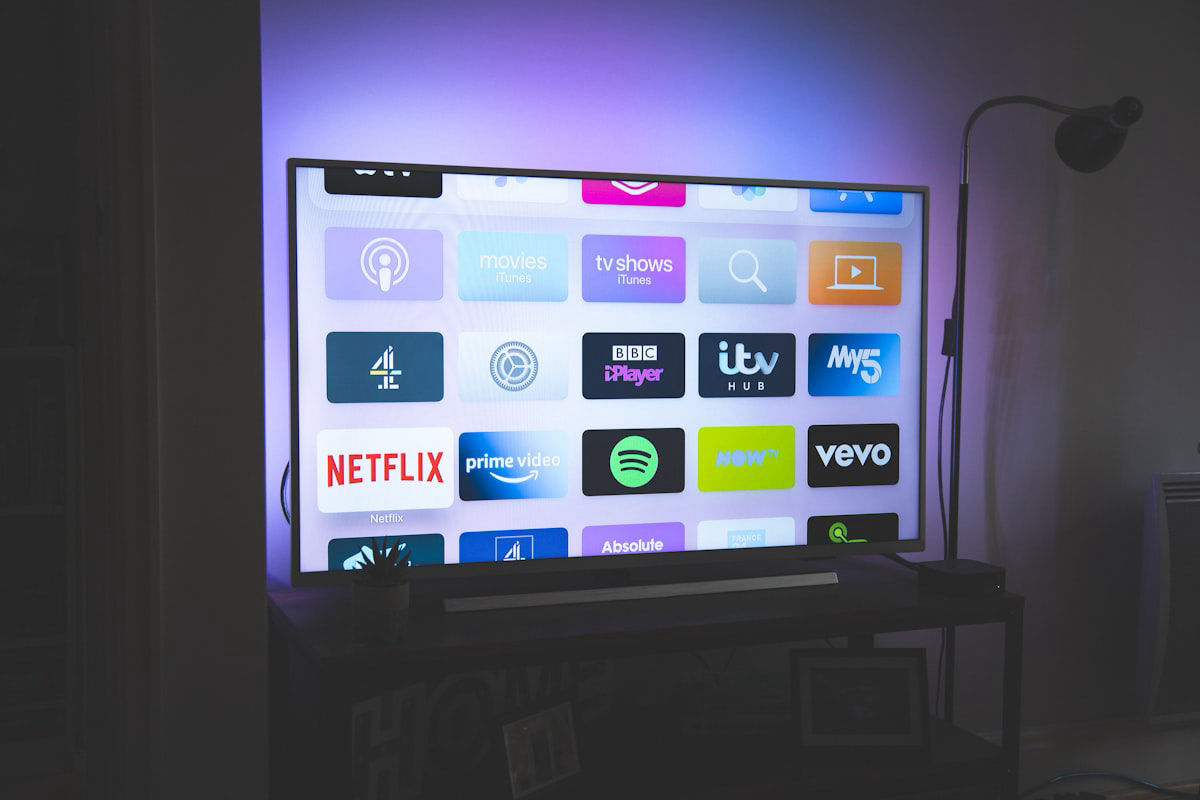
La Smart TV es donde más se presenta la falla, porque las apps del televisor se actualizan más lento que las del celular. Si Prime Video no abre o no carga en tu Smart TV, cierra la app por completo, desconecta el televisor de la corriente unos 30 segundos, reinicia el router y comprueba que tanto el sistema de la TV como la app estén en su última versión. Si vas por wifi, acércate al router, usa la banda de 5 GHz o conecta un cable de red para más estabilidad.
En modelos antiguos, las apps dejan de recibir soporte y con el tiempo pueden dejar de abrir. Si ese es tu caso, un Fire TV Stick u otro reproductor externo devuelve la app al día sin cambiar de televisor.
Antes de comprar una cuenta para verla en tu televisor, vale la pena saber qué revisar en tu Smart TV para usar Prime Video y evitarte estos dolores de cabeza desde el inicio.
Prime Video en el celular, el PC, Fire TV o consola
Los primeros pasos sirven en todos lados, pero cada equipo tiene sus mañas. Estas son las más útiles.
En el celular (Android o iPhone)
Si Prime Video no abre en el celular, fuerza el cierre de la app y vuelve a abrirla, alterna entre wifi y datos para ver con cuál funciona, y actualízala desde la tienda de apps. Si sigue igual, borra la caché en Android o desinstálala y reinstálala en iPhone. Reiniciar el teléfono destraba muchos bloqueos.
En el computador (PC o Mac)
Usa un navegador actualizado y prueba en otro distinto o en una ventana de incógnito. Borra cookies y caché del sitio, desactiva extensiones o la VPN, y recuerda que en pantallas externas la protección HDCP puede impedir la reproducción si el monitor o el cable no la soportan.
En Fire TV Stick, consola o TV Box
Reinicia el aparato desde su menú o desconectándolo, verifica que tenga espacio y la última actualización, y reinstala la app si hace falta. Cambia el cable a otro puerto HDMI del televisor para descartar que la falla sea de la entrada y no de Prime Video.
Tabla: síntomas frecuentes de Prime Video y qué hacer
Esta tabla te ayuda a ubicar tu caso rápido y saltar directo a la solución. Cada fila se entiende sola.
| Qué te pasa | Causa probable | Qué hacer primero |
|---|---|---|
| Se queda cargando o con buffering | Internet lento, wifi débil o calidad muy alta | Medir velocidad, acercarte al router y bajar la calidad |
| No abre o se cierra sola | App con caché llena o versión vieja | Actualizar, borrar caché o reinstalar la app |
| Error de reproducción o un código | Fallo temporal, sesión o protección HDCP | Reiniciar equipo y router, cerrar y abrir sesión |
| Pantalla en negro o sin sonido | Cable HDMI o entrada del televisor | Cambiar de puerto HDMI y reiniciar el dispositivo |
| Dice cuenta en uso o pide iniciar sesión | Sesión abierta en otro lado o límite de equipos | Cerrar sesión en los demás dispositivos y volver a entrar |
| Falla de repente en todos lados | Servidores de Amazon caídos | Revisar Downdetector y esperar a que se restablezca |
Síntomas y soluciones orientativas para Amazon Prime Video, verificados el 20/07/2026. Los mensajes y códigos exactos pueden variar por app, versión y dispositivo.
¿Y si el problema es la cuenta y no tu equipo?
Si ya probaste todo lo anterior y Prime Video sigue fallando en todos tus dispositivos y con distintas redes, es momento de mirar la cuenta: una suscripción vencida, un perfil sobrecargado o una cuenta sin respaldo dan justo estos síntomas. En BytechHub encuentras Prime Video con respaldo desde $11.900 COP la pantalla (o la cuenta completa desde $23.900 COP, verificado el 20/07/2026). Puedes comparar cuánto cuesta Amazon Prime Video en Colombia, agregarla al carrito y pagar automático con Bold (tarjeta de crédito o débito, Nequi o PSE): el pago es inmediato y recibes el acceso al instante. Así puedes adquirir suscripciones de bajo costo pagando con tu tarjeta de crédito.
¿Tu cuenta ya no da o quieres una con respaldo?
Consigue tu Prime Video con garantía y acceso inmediato. Cómprala en la tienda y paga automático con Bold (tarjeta, Nequi o PSE), o coordínala por WhatsApp si prefieres atención personal.
Y recuerda que un buen soporte también cuenta cuando algo falla. Así funciona nuestra garantía de cuentas de streaming en Colombia, con plazos y reposición claros para que compres tranquilo.
Preguntas frecuentes
¿Por qué Prime Video no abre en mi celular?
Cuando Prime Video no abre en el celular, fuerza el cierre de la app y vuelve a abrirla, revisa que tengas buena señal (prueba con wifi y con datos), actualiza la app desde la tienda y, si sigue igual, borra la caché en Android o reinstálala en iPhone. Reiniciar el teléfono resuelve muchos bloqueos momentáneos. Si tampoco carga en ningún otro equipo, revisa tu conexión o el estado del servicio.
¿Por qué Prime Video se queda cargando aunque tengo buen internet?
Aunque tu plan sea rápido, Prime Video se queda cargando cuando el wifi llega débil (estás lejos del router o hay muchos aparatos conectados), cuando la calidad de video es más alta de lo que soporta tu conexión en ese momento o en horas pico, cuando la red del barrio se satura. Mide tu velocidad real en el mismo equipo, acércate al router o usa cable y baja un momento la calidad para confirmarlo.
¿Cómo sé si los servidores de Prime Video están caídos?
Si Prime Video falla al tiempo en todos tus dispositivos y con distintas redes, puede ser una caída general de Amazon, no tu equipo. Para confirmarlo, revisa sitios de reportes como Downdetector y las redes sociales oficiales de Prime Video, donde suelen avisar. Si es una caída del servicio, no hay nada que arreglar de tu lado: solo esperar a que se restablezca.
¿Qué hago si Prime Video me muestra un código o un error de reproducción?
Un error de reproducción suele solucionarse cerrando por completo la app y volviéndola a abrir, reiniciando el dispositivo y el router, y comprobando que la app y el sistema estén actualizados. Anota el código que aparece por si necesitas buscarlo, pero no te alarmes: la mayoría son temporales y se van al reiniciar. Si usas una VPN, apágala un momento, porque puede bloquear la reproducción.
¿Por qué Prime Video dejó de funcionar en mi Smart TV vieja?
En televisores de varios años atrás, las apps de streaming dejan de recibir actualizaciones y con el tiempo pueden dejar de abrir o de reproducir. Primero actualiza el sistema de la TV y la app; si aun así no funciona, la solución más práctica es conectar un Fire TV Stick u otro reproductor externo, que mantiene la app al día. Antes de comprar, confirma la compatibilidad de tu televisor.
¿Y si el problema es la cuenta que compré? ¿Tienen garantía?
Sí. Si ya probaste todo y la falla sigue en todos tus dispositivos, puede ser la cuenta. En BytechHub las cuentas de Prime Video vienen con respaldo y garantía: si algo falla, te la reponemos según nuestras reglas públicas. Puedes comprarla en la tienda y pagar automático con Bold (tarjeta de crédito o débito, Nequi o PSE), con acceso inmediato, o coordinar por WhatsApp si prefieres atención personal.
Fuentes y verificación
- Amazon Prime Video — Centro de ayuda: primevideo.com/help
- Downdetector — reportes de caídas de servicios: downdetector.com
- Nequi (método de pago en Colombia): nequi.com.co
- Bold (pagos con tarjeta, Nequi y PSE): bold.co
Última actualización y verificación: 20 de julio de 2026. Los códigos de error y los pasos exactos pueden variar según la app y el dispositivo.